Python 환경 설정
venv — 파이썬 표준 가상환경 도구
가상환경(Virtual Environment)은 파이썬에 기본 내장되어 있는 가상환경 도구로, 프로젝트마다 독립적인 파이썬 환경을 만들어주는 공간이다.
즉, 다른 프로젝트와 패키지 충돌 없이 각자 필요한 라이브러리를 따로 설치하고 쓸 수 있게 해준다.
# 새 가상환경 만들기
python -m venv myenv

# 가상환경 활성화
# (Windows)
myenv\Scripts\activate
# (Mac/Linux)
source myenv/bin/activate

# 패키지 설치
pip install requests

# 가상환경 종료
deactivate
이렇게 하면 myenv 폴더 안에 독립적인 Python + pip 환경이 만들어지고,
여기서 설치한 라이브러리는 다른 프로젝트에 영향을 주지 않는다.
uv — 초고속 패키지/환경 관리 도구
uv는 파이썬용 차세대 패키지 관리 툴로, venv + pip + virtualenv + pip-tools 기능을 한 번에 빠르게 처리할 수 있다.
# uv 설치
pip install uv

# 새로운 가상환경 생성 및 진입
uv venv myenv
source myenv/bin/activate

# 또는 패키지 설치와 동시에 자동 가상환경 생성
uv pip install requests

# 종속성(의존성) 자동 관리
uv lock
이렇게 하면 venv처럼 환경을 만들지만, 속도는 훨씬 빠르고 패키지 관리도 더 깔끔하게 된다.
venv와 uv의 차이점
| 구분 | venv | uv |
|---|---|---|
| 설치 필요 | ❌ (기본 내장) | ⭕ (별도 설치) |
| 속도 | 보통 | ⚡ 매우 빠름 |
| 의존성 관리 | 수동 (requirements.txt) |
자동 (uv.lock) |
| 사용 편의성 | 단순 | 강력하고 직관적 |
| 패키지 캐시 | ❌ 없음 | ⭕ 있음 (재설치 시 빠름) |
uv를 활용한 python 버전 관리
uv는 단순히 패키지 관리자(pip 대체)나 가상환경 도구(venv 대체)일 뿐만 아니라 Python 버전까지 자동으로 관리할 수 있는 통합 도구로, 내부적으로 Python 설치/관리 기능을 포함하고 있어서 프로젝트마다 다른 파이썬 버전을 자동으로 설치하고 사용할 수 있다.
가상환경 생성 시 버전 지정
해당 버전이 설치되어 있지 않다면, uv가 자동으로 다운로드하고 설치하기 때문에 별도의 pyenv나 python.org에서 설치할 필요가 없다.
# Python 3.10 버전으로 가상환경 생성
uv venv --python 3.10

# Python 3.12 버전으로 생성
uv venv --python 3.12
프로젝트 설정 파일(pyproject.toml)
uv는 pyproject.toml 안에 Python 버전 요구사항을 명시할 수 있어, $ uv sync명령으로 실행 시 uv가 자동으로 적합한 Python 버전을 찾아 설치하고 사용한다.
[project]
name = "my-app"
version = "0.1.0"
requires-python = ">=3.11,<3.13"
버전 확인 및 관리 명령어
| 명령어 | 설명 |
|---|---|
uv python list |
설치된 파이썬 버전 목록 보기 |
uv python install 3.12 |
특정 파이썬 버전 설치 |
uv python pin 3.11 |
현재 프로젝트에 특정 버전 고정 |
uv python which |
현재 사용하는 파이썬 실행 파일 경로 표시 |
기본 구조 (uv venv로 가상환경 생성 시)
my_project/
│
├── .venv/                ← 가상환경 폴더 (python, pip, site-packages 등)
│   ├── bin/              ← 실행 파일들 (python, uv, pip 등)
│   ├── include/
│   ├── lib/
│   └── pyvenv.cfg
│
├── pyproject.toml        ← (선택) 프로젝트 설정 파일 (의존성, Python 버전 등)
├── uv.lock               ← (자동 생성) 패키지 버전 고정 파일
├── .python-version       ← 현재 프로젝트의 Python 버전 (예: "3.11.8")
├── requirements.txt      ← (선택) 기존 pip 방식 호환용
└── main.py               ← (예시) 소스 코드 파일
uv 기반 Python 프로젝트 템플릿 자동 생성 스크립트
setup_uv_project.sh 스크립트를 작성하면 아래와 같은 폴더 구조를 가진 프로젝트가 생성된다.
- 프로젝트 폴더 생성
.venv가상환경 생성 (uv 사용)- pyproject.toml 자동 생성 (프로젝트 이름, 버전, Python 버전 포함)
main.py,README.md,.gitignore기본 파일 생성
“어디서든 쉽게 실행할 수 있게” 저장하는 게 핵심으로, 어떤 용도로 쓸지에 따라 두 가지 방법으로 저장해서 사용할 수 있다.
1. 특정 프로젝트에서만 사용할 경우
프로젝트별로 스크립트를 커스터마이징이 가능하며, 다른 사람에게 폴더째로 공유하기 쉬운 장점이 있다.
my_workspace/
└── setup_uv_project.sh     ← 여기에 저장
2. 어디서나 명령어처럼 쓰고 싶을 경우
전역 실행용으로 PATH에 등록된 폴더에 저장하는 방식으로, 개발자들이 자주 쓰는 “한 줄 명령형” 방식이다.
# [ Mac / Linux 환경 ]
# [ Windows - `.sh` 대신 WSL(리눅스 환경) or `Git Bash`로 실행 ]

# 바탕화면에서 마우스 오른쪽 클릭 → Git Bash Here
# C:\Users\<사용자명>\scripts 위치에 해당 폴더 생성됨.
mkdir -p ~/scripts
mv setup_uv_project.sh ~/scripts/

# 실행 권한 부여
chmod +x ~/scripts/setup_uv_project.sh

# PATH에 등록(한번만)
echo 'export PATH="$HOME/scripts:$PATH"' >> ~/.bashrc
source ~/.bashrc

# 버전을 지정한 스크립트 실행
setup_uv_project.sh my_app 3.12
#!/bin/bash

# ----------------------------
# uv 기반 Python 프로젝트 템플릿 자동 생성기
# 사용법: bash setup_uv_project.sh <project_name> [python_version]
# 예시:  bash setup_uv_project.sh my_project 3.12
# ----------------------------

# 인자 확인
if [ -z "$1" ]; then
  echo "❌ 프로젝트 이름을 입력하세요."
  echo "사용법: bash setup_uv_project.sh <project_name> [python_version]"
  exit 1
fi

PROJECT_NAME=$1
PYTHON_VERSION=${2:-3.12}   # 기본값: 3.12

echo "🚀 프로젝트 생성 시작..."
echo "📦 이름: $PROJECT_NAME"
echo "🐍 Python 버전: $PYTHON_VERSION"
echo "----------------------------"

# 1️⃣ 프로젝트 폴더 생성
mkdir -p "$PROJECT_NAME"
cd "$PROJECT_NAME" || exit
echo "📁 프로젝트 디렉토리 생성 완료"

# 2️⃣ pyproject.toml 생성
cat <<EOF > pyproject.toml
[project]
name = "$PROJECT_NAME"
version = "0.1.0"
description = "A Python project managed by uv"
requires-python = ">=$PYTHON_VERSION,<$((${PYTHON_VERSION%%.*}+1)).0"
dependencies = []

[tool.uv]
python = "$PYTHON_VERSION"
EOF
echo "🧾 pyproject.toml 생성 완료"

# 3️⃣ main.py 생성
cat <<'EOF' > main.py
def main():
    print("🚀 Hello from your uv-managed Python project!")

if __name__ == "__main__":
    main()
EOF
echo "💻 main.py 생성 완료"

# 4️⃣ README.md 생성
cat <<EOF > README.md
# $PROJECT_NAME

This project is managed by **uv**.
EOF
echo "🗒️ README.md 생성 완료"

# 5️⃣ .gitignore 생성
cat <<'EOF' > .gitignore
.venv/
__pycache__/
*.pyc
uv.lock
EOF
echo "🙈 .gitignore 생성 완료"

# 6️⃣ uv 가상환경 생성
if ! command -v uv &> /dev/null; then
  echo "⚙️ uv가 설치되어 있지 않습니다. 설치 중..."
  pip install uv
fi

echo "⚙️ uv 가상환경 생성 중..."
uv venv --python "$PYTHON_VERSION"
if [ $? -ne 0 ]; then
  echo "❌ uv 가상환경 생성 실패. uv가 설치되어 있는지 확인하세요."
  exit 1
fi

# 7️⃣ Python 버전 고정 (pin)
uv python pin "$PYTHON_VERSION"
echo "📌 Python 버전 고정 완료"

echo "----------------------------"
echo "🎉 프로젝트 설정이 완료되었습니다!"
echo ""
echo "👉 다음 명령어로 실행하세요:"
echo "   cd $PROJECT_NAME"
echo "   source .venv/bin/activate   # (Windows: .venv\\Scripts\\activate)"
echo "   python main.py"
echo ""
echo "Happy coding with uv! 💫"
적용 과정
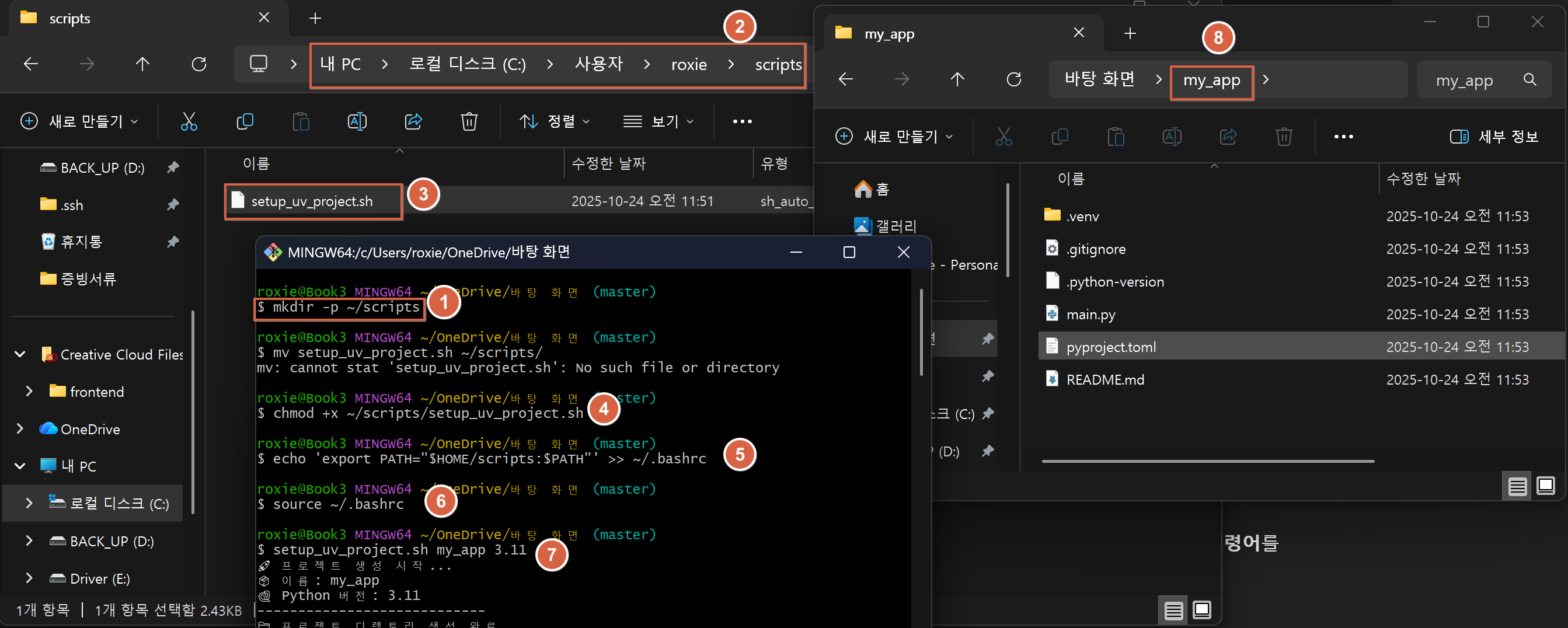
- 바탕화면 우 클릭 -> git bash 실행 ->
C:\Users\roxie\scripts경로로 scripts 파일 생성됨. - 우 클릭 -> .txt 파일 생성 -> 스크립트 작성 ->
setup_uv_project.sh로 저장. - 권한 부여 및 path 명령어 실행 후 스크립트를 실행하면 바탕화면에 프로젝트가 생성된걸 확인할 수 있다.